

n8n for begyndere: fem praksisnære automatiseringer til SMV’er
Sådan afbilder SMV'er tilbagevendende opgaver med automatiseringsplatformen n8n: fra lead-registrering over AI-agenter til et RAG-vidensystem. Et nøgternt overblik.
Kender du de tilbagevendende håndgreb i en mindre virksomhed – henvendelser fra webformularen overført i hånden til et regneark, aftalebekræftelser tastet ind, kalenderposter vedligeholdt – ved du, hvor meget tid der går tabt. Automatiseringsplatformen n8n lover at overtage netop den slags rutineopgaver ved at forbinde forskellige applikationer med hinanden. En udførlig begyndertutorial af Jono Catliff bygger fem konkrete workflows op. Jeg sammenfatter de vigtigste begreber nøgternt – uden den hype, der ofte klinger med, men med blik for, hvad der faktisk gavner i en SMV’s hverdag.
- n8n forbinder applikationer til workflows via triggere (udløsere) og handlinger – en udløser starter, et vilkårligt antal handlinger følger.
- I modsætning til Zapier eller Make.com afregner n8n efter workflow-kørsler, ikke pr. enkelttrin – ved forløb med mange trin som regel billigere.
- For teknisk kyndige teams er self-hosting muligt gratis.
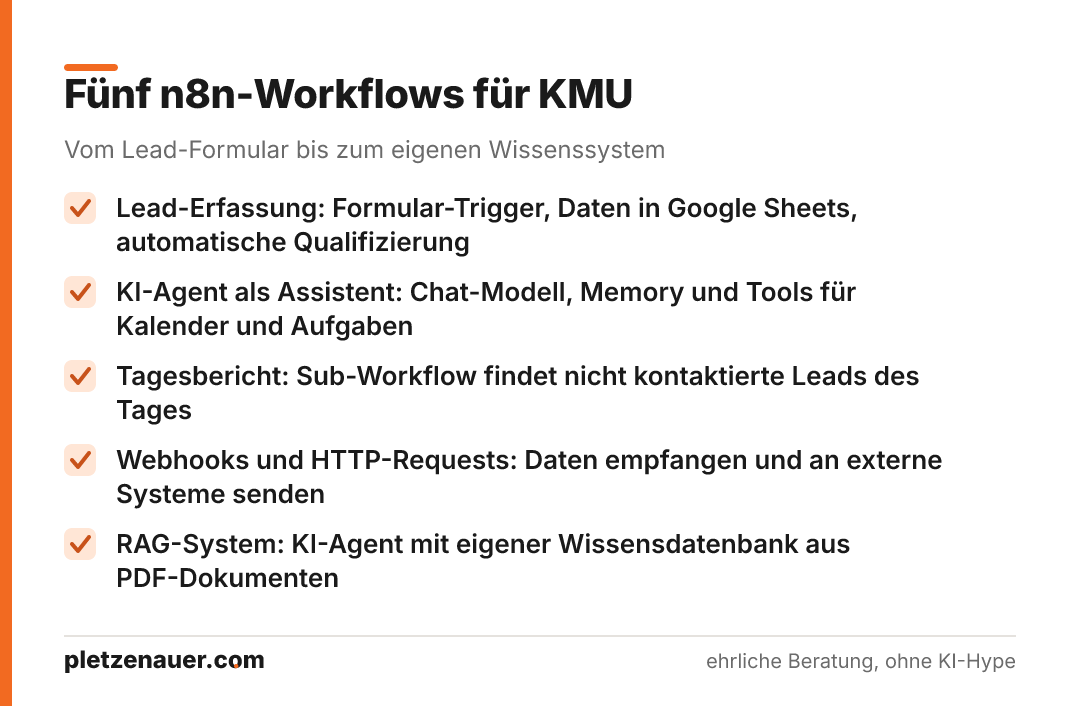
- De fem viste scenarier rækker fra automatisk lead-registrering over en AI-assistent til et eget vidensystem (RAG).
- AI-byggeklodser sænker konfigurationsarbejdet, men erstatter ikke en ren datamodel – f.eks. ensartede datoformater.
Hvad n8n er i kernen
n8n er en automatiseringsplatform, der kobler flere applikationer sammen. Grundprincippet er enkelt: en hændelse udløser en kæde af trin. Udfylder nogen en formular, kan n8n derefter sende en besked i Slack, oprette en række i Google Sheets eller sende en e-mail. Tusindvis af applikationer kan tilkobles.
To begreber er centrale:
- Trigger (udløser): det første trin, der starter et workflow – f.eks. en formularindsendelse, en indgående chatbesked eller en ny række i et regneark.
- Handlinger: alt, hvad der sker efter udløsningen – sende e-mail, oprette kalenderpost, give data videre.
Om prisen: n8n begynder ifølge tutorialen ved omkring 20 pund om måneden. Den væsentlige forskel fra sammenlignelige værktøjer som Zapier eller Make.com ligger i afregningsmodellen – der betales pr. workflow-kørsel i stedet for pr. enkelt modul. Ved forløb med mange trin er det ofte mere økonomisk. Driver du det selv (self-hosting), bruger du platformen gratis.
De fem scenarier i overblik
Tutorialen bygger bevidst workflows med reel nytte op, ikke demolegetøj:
- Lead-registrering fra en webformular inklusive automatisk kvalificering
- En første AI-agent som personlig assistent til kalender og opgaver
- Et sub-workflow, der laver en dagsrapport over ikke-kontaktede leads
- Webhooks og HTTP-requests som grænseflader udadtil
- Et RAG-system – en AI-agent med egen videnbase
Scenarie 1: registrer og kvalificer leads automatisk
For servicevirksomheder er lead-behandlingen ofte forretningskritisk. Det første workflow starter med en formular-trigger: så snart nogen udfylder en formular med for- og efternavn, e-mail, budget (som valgfelt) og besked, sætter kæden i gang.
De efterfølgende handlinger:
- Google Sheets: felterne knyttes til kolonnerne med drag and drop. Via funktionen „Append or Update” oprettes en post eller – hvis e-mailadressen allerede findes som entydig nøgle – opdateres den.
- Dato og logik via expression: felter kan indeholde en fast tekst eller en expression, altså en variabel værdi. En lille JavaScript-funktion som
{{ $now }}sætter tidsstemplet. En IF-funktion markerer automatisk henvendelser under en budgetgrænse som „afvist”. - Filter og switch: et filter sorterer henvendelser under en minimumsgrænse fra. En switch-funktion sender de øvrige videre ad forskellige spor alt efter budget – f.eks. til forskelligt formulerede svarmails.
- Merge og notifikation: sporene føres sammen igen; teamet får en øjeblikkelig notifikation via Gmail (alternativt Slack, SMS eller CRM).
I tutorialen nævnes det, at en hurtig reaktion inden for 60 sekunder øger konverteringsraten markant. Det tal stammer fra videoen og bør efterprøves kritisk, før du bruger det selv – princippet „reagér hurtigt” giver stadig mening uanset.
Et praktisk kneb: med fastgjorte testdata kan workflowet testes så mange gange, du vil, uden at udfylde formularen forfra hver gang.
Scenarie 2: den første AI-agent som assistent
Det andet workflow begynder med en chat-trigger og en AI-Agent-byggeklods. En AI-agent består af tre dele:
- Chatmodel: „hjernen” – i eksemplet OpenAI/ChatGPT via API’en. Det er den eneste byggeklods, der koster penge; der forudsættes et tilgodehavende på mindst 5 US-dollar.
- Memory (window buffer): korttidshukommelsen, der beholder et fastlagt antal tidligere beskeder, så agenten kender samtalekonteksten.
- Tools: de værktøjer, agenten faktisk handler med – f.eks. Google Calendar eller Google Sheets.
I stedet for at udfylde hvert felt manuelt overtager funktionen $fromAI() arbejdet: agenten udtrækker selv start- og sluttidspunkt eller titlen på en aftale fra forespørgslen. Sådan kunne man i eksemplet oprette en kalenderpost via chat, hente eksisterende aftaler og vedligeholde en opgaveliste i Google Sheets.
To lærdomme fra tutorialen er relevante i praksis:
- Modellen kender ikke den aktuelle dato. Uden en oplysning oprettede den en aftale i det forkerte år. Løsning: giv dagens dato med som expression i system-prompten.
- Klare regler i system-prompten – f.eks. et ensartet datoformat (MM/DD/ÅÅÅÅ) eller instruksen om altid at finde den rette post før en opdatering – forhindrer fejltolkninger. AI tager arbejde fra dig, men erstatter ikke en gennemtænkt datamodel.
Scenarie 3: dagsrapport over ikke-kontaktede leads
Det tredje workflow er et sub-workflow, som kaldes af et andet workflow (trigger: „Executed by another workflow”). Formålet: den, der har udfyldt en formular, men ikke er blevet ringet op, må ikke gå tabt.
Forløbet gennemsøger lead-tabellen for dagens poster, filtreret på „ikke afvist” og „ikke ringet op”. Vigtigt her er en detalje fra scenarie 1: bruger du $now til tidsstemplet, gemmer du timer, minutter og millisekunder – et filter på „i dag” finder så ingenting. Løsningen er kun at gemme $today (den rene dagsdato) ved oprettelsen. Den slags datatype- og formatspørgsmål er erfaringsmæssigt den hyppigste fejlkilde, når man begynder med n8n.
Datatyper, man bør kende
Tutorialen fremhæver de vigtigste datatyper i n8n:
- Tekst (f.eks. et navn eller en besked) og tal (f.eks. et budget)
- Boolean – sand eller falsk, f.eks. „budget over 1.000?”
- Dato – indsendelses- eller opfølgningsdato
- Binære data – filer som PDF eller billede
- Array og collection – de sammensatte strukturer, der udgør rygraden i dataoverleveringen
Data kan betragtes i n8n i tre visninger: som tabel, som JSON og som skema. Det er den samme information hver gang, blot vist forskelligt – JSON er det format, data sædvanligvis vandrer i mellem applikationer.
Scenarie 4: webhooks og HTTP-requests
De to byggeklodser kalder tutorialen den hyppigst brugte funktionalitet. Forenklet:
- Webhook: indgangen. Via en udleveret URL modtager n8n data udefra – f.eks. med POST-metoden fra en anden applikation.
- HTTP-request: udgangen. n8n sender data til eksterne systemer. Strengt taget er mange færdige byggeklodser som Google Sheets eller Gmail i kernen også HTTP-requests – bare forkonfigurerede.
Den praktiske værdi: for applikationer uden en færdig integration kan man alligevel skabe en forbindelse via en HTTP-request – f.eks. for at oprette en ny kontakt i sit eget CRM. Det er netop det greb, der er relevant for SMV’er med specialsoftware uden for de gængse standardværktøjer.
Scenarie 5: et RAG-system med egen videnbase
Det femte og mest avancerede scenarie bygger en AI-agent med et eget videngrundlag – et RAG-system (Retrieval-Augmented Generation). Idéen: agenten skal svare ud fra virksomhedens egne data, f.eks. om priser eller ydelsernes indhold.
Byggeklodserne:
- Kilde: en PDF-fil hentes fra Google Drive. Tilkoblingen af Google Drive var det mest besværlige trin i tutorialen.
- Vector store: den variant, der er integreret i n8n, er hurtigt sat op; til bedre resultater nævnes alternativer som Pinecone.
- Embedding-model: teksten oversættes til en numerisk repræsentation (vektorer) – i eksemplet med „text-embedding-3-small” fra OpenAI. Vigtigt: på begge sider, ved indlæsning og ved forespørgsel, skal den samme embedding-model bruges.
- Chunking: længere tekster deles op i mindre meningsenheder – efter afsnit, om nødvendigt efter sætning – så betydningen bevares ved hentningen.
Resultatet er, at agenten kan besvare et spørgsmål som „hvad koster jeres ydelse?” ved at finde det rette sted i videnbasen i stedet for at gætte. For SMV’er er det tilgangen til f.eks. at gøre produktkataloger eller intern dokumentation søgbar.
Praktiske råd til arbejdet med n8n
- Editor og executions: i editoren bygger du, under „Executions” ligger kørselshistorikken. Ved fejl betaler et kig i loggene sig – dér ses det, hvilke værdier et trin faktisk har behandlet.
- Workflow-historik: ændringer kan versioneres og rulles tilbage.
- Tags og projekter: workflows kan ordnes efter salg, markedsføring eller rekruttering og lægges i personlige projekter eller firmaprojekter.
- Fire grundoperationer: i næsten enhver integration handler det om det samme – søge/hente, oprette, opdatere, slette.
Konklusion
n8n giver SMV’er en pragmatisk vej til at automatisere tilbagevendende opgaver på tværs af applikationsgrænser – fra lead-registrering til et søgbart vidensystem. Den forbrugsbaserede afregningsmodel og muligheden for self-hosting gør platformen økonomisk interessant, netop over for alternativer, der afregner pr. trin.
Realistisk set gælder: starten kræver omhu med datatyper og formater, og AI-byggeklodserne sænker ganske vist konfigurationsarbejdet, men erstatter ikke en ren datamodel og klare regler i system-prompten. Den, der automatiserer én første, klart afgrænset proces – f.eks. lead-registreringen – og tester den grundigt, har valgt den mest nyttige indgang. Nævnte nøgletal som konverteringseffekten af en reaktion inden for 60 sekunder bør efterprøves, før du bruger dem i din egen argumentation.
Kilde: Jono Catliff – „Master n8n in 2 Hours: Complete Beginner’s Guide for 2026″ (YouTube)
Newsletter
Praxiswissen per E-Mail.
Neue Artikel und Erfahrungen aus Projekten mit Claude, WordPress und Zoho. Kein Spam, Abmeldung jederzeit.
Fast geschafft.
Bitte bestätigen Sie die Anmeldung über den Link in der Mail, die gerade unterwegs ist.
Lad os tale sammen
Lyder det som din situation?
Fortæl mig kort, hvad du arbejder med. Jeg siger, om og hvordan jeg kan hjælpe. Samtalen er gratis.