

RAG-Agent ohne Code: n8n und Supabase produktiv kombinieren
So bauen Sie mit n8n und Supabase einen produktionsreifen RAG-KI-Agenten ohne Code: Wissensdatenbank, Vektorsuche und automatische Dokument-Updates erklaert.
Die meisten RAG-Tutorials im Netz zeigen das immer gleiche Spielzeug: „Chatten Sie mit Ihrem PDF“. Was dabei selten erwähnt wird: Diese Demos sind weit von einem produktiven Einsatz entfernt. Sobald die Wissensbasis wächst, Dokumente aktualisiert werden oder Nutzer Fragen stellen, die niemand getestet hat, beginnen die Probleme. Genau an dieser Stelle setzt der hier beschriebene Ansatz an.
In seinem Video zeigt Cole Medin, wie sich mit den beiden Werkzeugen n8n (Workflow-Automatisierung, vergleichbar mit Make.com oder Zapier) und Supabase (Datenbankplattform mit Vektorunterstützung über PG Vector) ein RAG-KI-Agent aufbauen lässt, der näher an der Praxis liegt als viele andere Anleitungen. Das Versprechen: kein Code, überschaubarer Aufwand, und ein Aufbau, der mit der Wissensbasis mitwächst. Für Entscheider im Mittelstand ist das vor allem deshalb interessant, weil sich damit interne Dokumente, Protokolle oder Handbücher durchsuchbar machen lassen, ohne ein Entwicklungsteam zu beschäftigen.
- RAG (Retrieval Augmented Generation) verbindet ein Sprachmodell mit einer eigenen Wissensdatenbank, sodass der Agent auf Ihre Dokumente zugreift statt nur auf sein Trainingswissen.
- n8n übernimmt die Automatisierung, Supabase dient gleichzeitig als Chat-Gedächtnis und als Vektordatenbank.
- Der gesamte Aufbau funktioniert ohne Programmierung und ist laut Video in unter 15 Minuten eingerichtet.
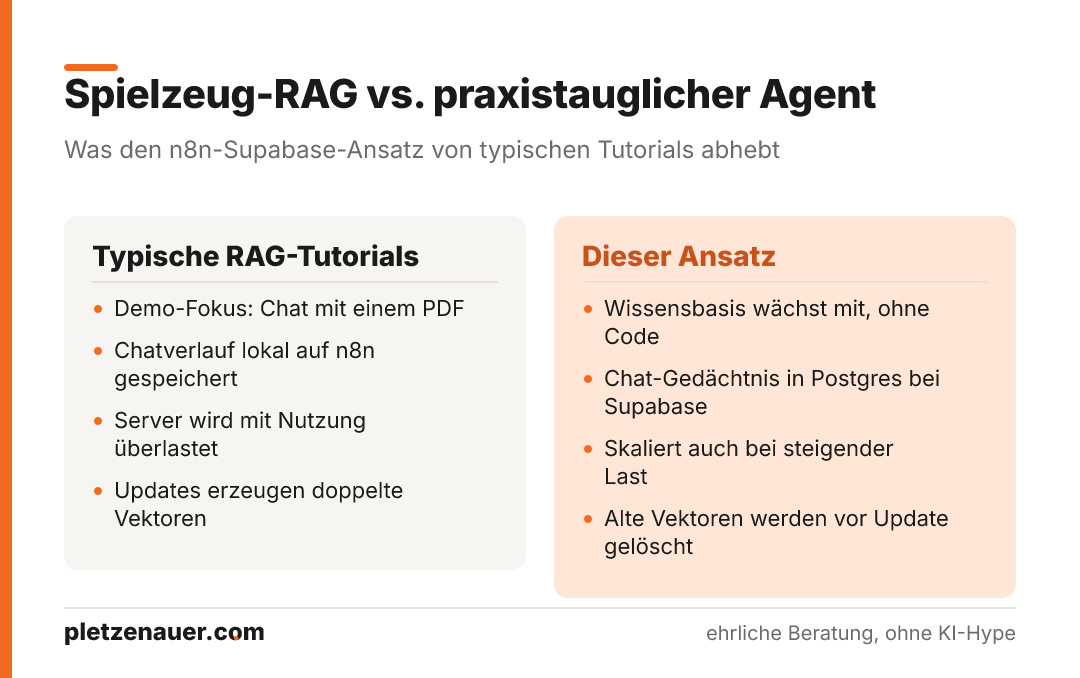
- Zwei Details heben den Ansatz von oberflächlichen Tutorials ab: ein skalierbarer Speicher für den Chatverlauf und das Löschen veralteter Vektoren, um Duplikate zu vermeiden.
- Die kostenlose Stufe von Supabase reicht laut Video für den Einstieg vollkommen aus.
Was der Agent in der Praxis leistet
Die Funktionsweise wird im Video an einem einfachen Beispiel gezeigt. Zu Beginn ist die Wissensdatenbank leer, die zugehörige Tabelle in Supabase enthält keine Einträge. Eine Testfrage nach den Aufgaben aus einem Meeting kann der Agent folgerichtig nicht beantworten.
Anschließend wird ein Dokument mit Besprechungsnotizen als Google-Doc in einem überwachten Ordner abgelegt. Innerhalb von etwa einer Minute läuft im Hintergrund ein n8n-Workflow, der die Datei verarbeitet und in die Wissensdatenbank einfügt. Danach erscheint in Supabase ein neuer Datensatz mit dem Seiteninhalt, den Metadaten (unter anderem der Google-Drive-Datei-ID) und dem sogenannten Embedding-Vektor. Stellt man dieselbe Frage erneut, liefert der Agent jetzt die korrekte Antwort aus dem Dokument. Aktualisierungen der Datei werden ebenfalls erkannt und nachgezogen.
Der Aufbau im Überblick
Der Workflow besteht aus zwei Teilen: dem eigentlichen Chat-Agenten und einer separaten Strecke, die Dokumente automatisch in die Wissensbasis einpflegt. Ein fertiges JSON-Template lässt sich laut Video aus einem GitHub-Repository herunterladen und über „Import from file“ in die eigene n8n-Instanz laden. Danach müssen nur die eigenen Zugangsdaten und der gewünschte Ordner ergänzt werden.
Supabase vorbereiten
Supabase wird mit einem GitHub-Konto eingerichtet. Zwei Bereiche der Projekteinstellungen liefern die benötigten Zugangsdaten:
- Database: Host, Datenbankname, Port, Benutzer und Passwort für die Postgres-Verbindung. Diese Daten werden für das Chat-Gedächtnis verwendet.
- API: die projektspezifische URL sowie das Service-Role-Secret. Diese Daten werden für die Vektordatenbank benötigt.
Für die Vektorsuche stellt n8n in seiner Dokumentation fertigen SQL-Code bereit. Dieser wird einmalig im SQL-Editor von Supabase ausgeführt und legt automatisch die PG-Vector-Erweiterung, die Dokumententabelle und die Matching-Funktion für RAG an. Eigener Programmcode ist dafür nicht nötig.
Der Chat-Agent
Der Agent wird durch einen Trigger „When a chat message is received“ gestartet. Dieser liefert zugleich ein Chat-Fenster direkt in n8n, mit dem sich der Agent ohne Deployment testen lässt. Bei Bedarf kann dieselbe Oberfläche per fertigem Einbettungscode auf einer Website integriert werden. An den Agenten sind drei Bausteine angeschlossen:
- Chat-Modell: im Beispiel GPT-4o mini, angebunden über den OpenAI-API-Schlüssel. Alternativ ist auch Anthropic möglich.
- Chat-Gedächtnis: hier wird bewusst Postgres über Supabase genutzt statt des oft empfohlenen lokalen Fensterspeichers. Der lokale Speicher belastet den n8n-Server und skaliert schlecht. Die benötigte Tabelle legt n8n bei Bedarf selbst an.
- RAG-Werkzeug: das Tool „retrieve documents“ mit Supabase als Vektorspeicher, konfiguriert über Tabellenname und Abfragefunktion.
Dokumente automatisch einpflegen
Der zweite Teil des Workflows hält die Wissensbasis aktuell. Ein Google-Drive-Trigger prüft in einem festgelegten Ordner regelmäßig auf neue oder geänderte Dateien. Der weitere Ablauf:
- Die Datei-ID wird extrahiert und an die folgenden Schritte weitergegeben.
- Vorhandene Vektoren mit derselben Datei-ID werden in Supabase gelöscht (dazu unten mehr).
- Die Datei wird heruntergeladen, Dokumente werden in Text und Google Sheets in CSV umgewandelt, um den reinen Textinhalt zu gewinnen.
- Der Text wird in die Vektordatenbank eingefügt. Bei kleinen Dateien entfällt das Aufteilen in Abschnitte; ansonsten kommt ein einfacher rekursiver Text-Splitter zum Einsatz.
Zwei Details, die über Praxistauglichkeit entscheiden
Der Beitrag hebt zwei Punkte hervor, die in vielen Tutorials fehlen und genau dort zu Problemen führen, wo es ernst wird.
Skalierbares Chat-Gedächtnis
Der Verlauf eines Gesprächs wird häufig lokal auf der n8n-Instanz gespeichert, weil das am einfachsten ist. Genau das überlastet den Server mit wachsender Nutzung. Die Auslagerung in eine Postgres-Datenbank bei Supabase ist der Schritt, der den Agenten wirklich belastbar macht.
Veraltete Vektoren löschen
Der wichtigere Punkt betrifft Aktualisierungen. Die Vektor-Optionen in n8n arbeiten nicht als „Upsert“: Ein bestehender Vektor wird beim erneuten Einfügen nicht ersetzt, sondern dupliziert, weil die Datei-ID nicht als Vektor-ID dient. Aktualisiert man dieselbe Datei mehrfach, sammeln sich Dubletten an, und die Antwortqualität leidet. Die Lösung im Workflow: Vor jedem Einfügen werden alle Vektoren gelöscht, deren Metadaten die Datei-ID des aktuellen Google-Drive-Dokuments tragen. Erst danach wird die neue, aktualisierte Version eingefügt. So bleibt pro Dokument genau ein aktueller Datensatz erhalten.
Einordnung für Entscheider
Der gezeigte Aufbau ist ausdrücklich als solider Startpunkt gedacht, nicht als fertige Endlösung. Erweiterungen wie bessere semantische Suche oder eine zusätzliche Schlüsselwortsuche sind möglich, werden aber bewusst offengelassen. Für eine erste produktionsnahe Wissensdatenbank ist der Ansatz dennoch tragfähig.
Bemerkenswert ist die Kostenseite: Die kostenlose Supabase-Stufe genügt laut Video für den Einstieg, ein Wechsel auf den kostenpflichtigen Plan lohnt erst beim Skalieren. Wer ohnehin mit n8n arbeitet, kann den Agenten mit den eigenen Dokumenten in kurzer Zeit aufsetzen, ohne externe Entwicklung zu beauftragen.
Worauf es bei RAG in der Praxis ankommt
Der Beitrag zeigt nüchtern und nachvollziehbar, wie sich ein RAG-KI-Agent mit n8n und Supabase ohne Programmierung umsetzen lässt. Der eigentliche Mehrwert liegt nicht im schnellen Demo-Effekt, sondern in zwei oft übergangenen Details: einem skalierbaren Chat-Gedächtnis und dem konsequenten Entfernen veralteter Vektoren. Genau diese Punkte entscheiden darüber, ob ein Agent bei wachsender Wissensbasis brauchbar bleibt oder mit der Zeit unzuverlässig wird. Wer interne Dokumente durchsuchbar machen will, erhält hier eine pragmatische Blaupause, die sich Schritt für Schritt erweitern lässt.
Quelle: Cole Medin, „This RAG AI Agent with n8n + Supabase is the Real Deal“, https://www.youtube.com/watch?v=PEI_ePNNfJQ
Newsletter
Praxiswissen per E-Mail.
Neue Artikel und Erfahrungen aus Projekten mit Claude, WordPress und Zoho. Kein Spam, Abmeldung jederzeit.
Fast geschafft.
Bitte bestätigen Sie die Anmeldung über den Link in der Mail, die gerade unterwegs ist.
Sprechen wir
Klingt das nach Ihrer Lage?
Erzählen Sie mir kurz, woran Sie arbeiten. Ich sage Ihnen, ob und wie ich helfen kann. Das Gespräch ist kostenfrei.