
Wer im Mittelstand wiederkehrende Handgriffe kennt – Anfragen aus dem Webformular von Hand in eine Tabelle übertragen, Terminbestätigungen tippen, Kalendereinträge pflegen – weiß, wie viel Zeit dabei verloren geht. Die Automatisierungsplattform n8n verspricht, genau solche Routineaufgaben zu übernehmen, indem sie verschiedene Anwendungen miteinander verbindet. Ein ausführliches Einsteiger-Tutorial von Jono Catliff baut fünf konkrete Workflows auf. Wir fassen die wichtigsten Konzepte nüchtern zusammen – ohne den oft mitschwingenden Hype, aber mit dem Blick darauf, was davon im Alltag eines KMU tatsächlich nützt.
- n8n verbindet Anwendungen über Trigger (Auslöser) und Aktionen zu Workflows – ein Auslöser startet, beliebig viele Aktionen folgen.
- Anders als Zapier oder Make.com rechnet n8n nach Workflow-Ausführungen ab, nicht pro Einzelschritt – bei vielstufigen Abläufen meist günstiger.
- Für technisch versierte Teams ist Self-Hosting kostenlos möglich.
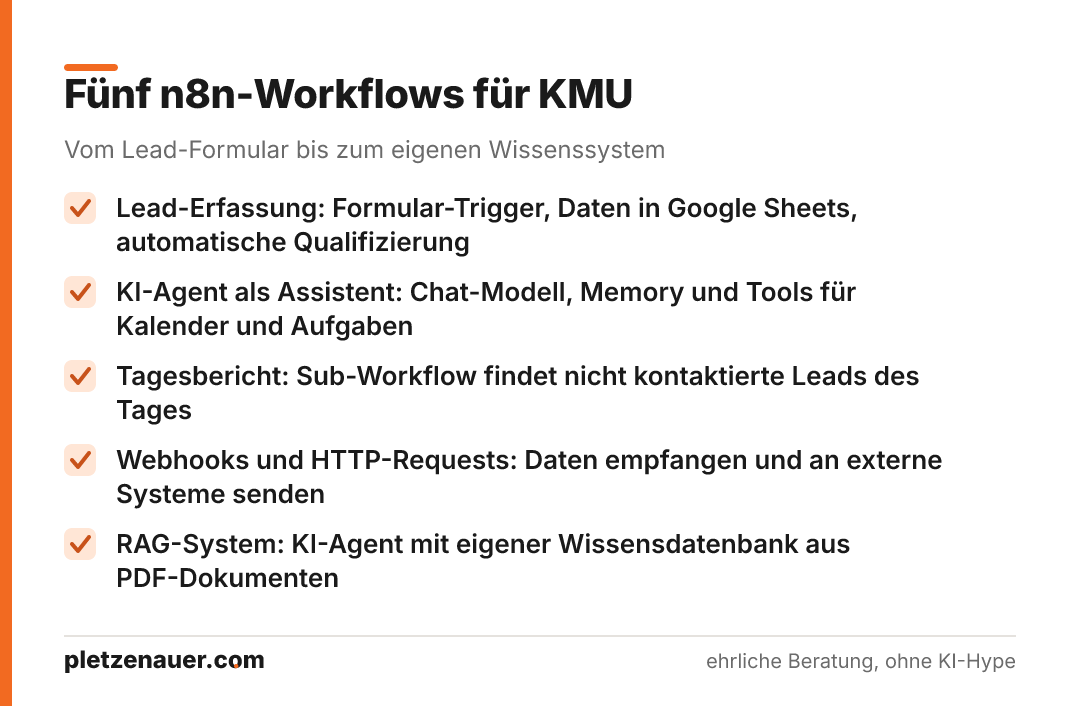
- Die fünf gezeigten Szenarien reichen von der automatischen Lead-Erfassung über einen KI-Assistenten bis zu einem eigenen Wissenssystem (RAG).
- KI-Bausteine senken den Konfigurationsaufwand, ersetzen aber kein sauberes Datenmodell – etwa einheitliche Datumsformate.
Was n8n im Kern ist
n8n ist eine Automatisierungsplattform, die mehrere Anwendungen miteinander verknüpft. Das Grundprinzip ist einfach: Ein Ereignis löst eine Kette von Schritten aus. Füllt jemand ein Formular aus, kann n8n daraufhin eine Nachricht in Slack senden, eine Zeile in Google Sheets anlegen oder eine E-Mail verschicken. Tausende Anwendungen lassen sich anbinden.
Zwei Begriffe sind zentral:
- Trigger (Auslöser): der erste Schritt, der einen Workflow startet – etwa eine Formularübermittlung, eine eingehende Chat-Nachricht oder eine neue Zeile in einer Tabelle.
- Aktionen: alles, was nach dem Auslösen passiert – E-Mail senden, Kalendereintrag anlegen, Daten weiterreichen.
Zur Einordnung beim Preis: n8n beginnt laut Tutorial bei rund 20 Pfund im Monat. Der wesentliche Unterschied zu vergleichbaren Werkzeugen wie Zapier oder Make.com liegt im Abrechnungsmodell – bezahlt wird pro Workflow-Ausführung statt pro einzelnem Modul. Bei Abläufen mit vielen Schritten ist das oft wirtschaftlicher. Wer es selbst betreibt (Self-Hosting), nutzt die Plattform kostenlos.
Die fünf Szenarien im Überblick
Das Tutorial baut bewusst Workflows mit realem Nutzen auf, keine Demo-Spielereien:
- Lead-Erfassung aus einem Webformular inklusive automatischer Qualifizierung
- Ein erster KI-Agent als persönlicher Assistent für Kalender und Aufgaben
- Ein Sub-Workflow, der einen Tagesbericht über nicht kontaktierte Leads erstellt
- Webhooks und HTTP-Requests als Schnittstellen nach außen
- Ein RAG-System – ein KI-Agent mit eigener Wissensdatenbank
Szenario 1: Leads automatisch erfassen und qualifizieren
Für dienstleistungsorientierte Betriebe ist die Lead-Bearbeitung oft geschäftskritisch. Der erste Workflow startet mit einem Formular-Trigger: Sobald jemand ein Formular mit Vor- und Nachname, E-Mail, Budget (als Auswahlfeld) und Nachricht ausfüllt, läuft die Kette an.
Die nachgelagerten Aktionen:
- Google Sheets: Die Felder werden per Drag-and-drop den Tabellenspalten zugeordnet. Über die Funktion „Append or Update“ wird ein Datensatz angelegt oder – falls die E-Mail-Adresse als eindeutiger Schlüssel bereits existiert – aktualisiert.
- Datum und Logik per Ausdruck: Felder können einen festen Text enthalten oder einen Expression, also eine veränderliche Variable. Eine kleine JavaScript-Funktion wie
{{ $now }}setzt den Zeitstempel. Eine IF-Funktion markiert Anfragen unterhalb einer Budgetschwelle automatisch als „abgelehnt“. - Filter und Switch: Ein Filter sortiert Anfragen unter einer Mindestschwelle aus. Eine Switch-Funktion leitet die übrigen je nach Budget auf unterschiedliche Pfade – etwa für verschieden formulierte Antwort-E-Mails.
- Merge und Benachrichtigung: Die Pfade werden wieder zusammengeführt; das Team erhält eine Sofort-Benachrichtigung per Gmail (alternativ Slack, SMS oder CRM).
Im Tutorial wird erwähnt, eine schnelle Reaktion innerhalb von 60 Sekunden erhöhe die Konversionsrate deutlich. Diese Zahl stammt aus dem Video und sollte vor eigener Verwendung kritisch geprüft werden – das Prinzip „schnell reagieren“ bleibt davon unberührt sinnvoll.
Ein praktischer Kniff: Mit gepinnten Testdaten lässt sich der Workflow beliebig oft testen, ohne jedes Mal das Formular neu auszufüllen.
Szenario 2: Der erste KI-Agent als Assistent
Der zweite Workflow beginnt mit einem Chat-Trigger und einem AI-Agent-Baustein. Ein KI-Agent besteht aus drei Teilen:
- Chat-Modell: das „Gehirn“ – im Beispiel OpenAI/ChatGPT über die API. Dies ist der einzige kostenpflichtige Baustein; vorausgesetzt wird ein Guthaben von mindestens 5 US-Dollar.
- Memory (Window Buffer): der Kurzzeitspeicher, der eine festgelegte Zahl vorheriger Nachrichten behält, damit der Agent den Gesprächskontext kennt.
- Tools: die Werkzeuge, mit denen der Agent tatsächlich handelt – etwa Google Calendar oder Google Sheets.
Statt jedes Feld manuell zu befüllen, übernimmt die Funktion $fromAI() die Arbeit: Der Agent extrahiert Start- und Endzeit oder den Titel eines Termins selbst aus der Anfrage. So ließ sich im Beispiel per Chat ein Kalendereintrag anlegen, vorhandene Termine abrufen und eine Aufgabenliste in Google Sheets pflegen.
Zwei Lehren aus dem Tutorial sind für die Praxis relevant:
- Das Modell kennt das aktuelle Datum nicht. Ohne Hinweis legte es einen Termin im falschen Jahr an. Abhilfe: das heutige Datum als Ausdruck in den System-Prompt geben.
- Klare Regeln im System-Prompt – etwa ein einheitliches Datumsformat (MM/TT/JJJJ) oder die Anweisung, vor jeder Aktualisierung erst den passenden Datensatz zu suchen – verhindern Fehlinterpretationen. KI nimmt Arbeit ab, ersetzt aber kein durchdachtes Datenmodell.
Szenario 3: Tagesbericht über nicht kontaktierte Leads
Der dritte Workflow ist ein Sub-Workflow, der von einem anderen Workflow aufgerufen wird (Trigger: „Executed by another workflow“). Sein Zweck: Wer ein Formular ausgefüllt hat, aber nicht zurückgerufen wurde, soll nicht untergehen.
Der Ablauf durchsucht die Lead-Tabelle nach den Einträgen des heutigen Tages, gefiltert nach „nicht abgelehnt“ und „nicht angerufen“. Wichtig ist hier ein Detail aus Szenario 1: Wer beim Zeitstempel $now verwendet, speichert Stunden, Minuten und Millisekunden – ein Filter auf „heute“ findet dann nichts. Die Lösung ist, beim Anlegen nur $today (das reine Tagesdatum) zu speichern. Solche Datentyp- und Formatfragen sind beim Einstieg in n8n erfahrungsgemäß die häufigste Fehlerquelle.
Datentypen, die man kennen sollte
Das Tutorial betont die wichtigsten Datentypen in n8n:
- Text (etwa ein Name oder eine Nachricht) und Zahl (etwa ein Budget)
- Boolean – wahr oder falsch, etwa „Budget über 1.000?“
- Datum – Einreichungs- oder Folgedatum
- Binärdaten – Dateien wie PDF oder Bild
- Array und Collection – die zusammengesetzten Strukturen, die das Rückgrat der Datenübergabe bilden
Daten lassen sich in n8n in drei Ansichten betrachten: als Tabelle, als JSON und als Schema. Es ist jeweils dieselbe Information, nur unterschiedlich dargestellt – JSON ist dabei das Format, in dem Daten üblicherweise zwischen Anwendungen wandern.
Szenario 4: Webhooks und HTTP-Requests
Diese beiden Bausteine bezeichnet das Tutorial als die am häufigsten genutzte Funktionalität. Vereinfacht:
- Webhook: der Eingang. Über eine bereitgestellte URL empfängt n8n Daten von außen – etwa per POST-Methode aus einer anderen Anwendung.
- HTTP-Request: der Ausgang. n8n sendet Daten an externe Systeme. Streng genommen sind viele fertige Bausteine wie Google Sheets oder Gmail im Kern ebenfalls HTTP-Requests – nur vorkonfiguriert.
Der praktische Wert: Für Anwendungen ohne fertige Integration lässt sich über einen HTTP-Request dennoch eine Verbindung herstellen – etwa um einen neuen Kontakt im eigenen CRM anzulegen. Das ist genau der Hebel, der KMU mit Spezialsoftware abseits der gängigen Standardtools relevant ist.
Szenario 5: Ein RAG-System mit eigener Wissensdatenbank
Das fünfte und fortgeschrittenste Szenario baut einen KI-Agenten mit einer eigenen Wissensbasis – ein RAG-System (Retrieval-Augmented Generation). Die Idee: Der Agent soll auf den eigenen Unternehmensdaten antworten, etwa auf Preise oder Leistungsinhalte.
Die Bausteine:
- Quelle: Eine PDF-Datei wird aus Google Drive geladen. Die Anbindung von Google Drive war im Tutorial der umständlichste Schritt.
- Vector Store: Die in n8n integrierte Variante ist schnell aufgesetzt; für bessere Ergebnisse werden Alternativen wie Pinecone genannt.
- Embedding-Modell: Der Text wird in eine numerische Darstellung (Vektoren) übersetzt – im Beispiel mit „text-embedding-3-small“ von OpenAI. Wichtig: Auf beiden Seiten, beim Einspeisen und beim Abfragen, muss dasselbe Embedding-Modell verwendet werden.
- Chunking: Längere Texte werden in kleinere Sinneinheiten zerlegt – nach Absatz, notfalls nach Satz – damit die Bedeutung beim Abruf erhalten bleibt.
Im Ergebnis kann der Agent eine Frage wie „Was kostet eure Dienstleistung?“ beantworten, indem er die passende Stelle in der Wissensdatenbank findet, statt zu raten. Für KMU ist das der Ansatz, um etwa Produktkataloge oder interne Dokumentation durchsuchbar zu machen.
Praktische Hinweise zum Arbeiten mit n8n
- Editor und Executions: Im Editor wird gebaut, unter „Executions“ liegt die Ausführungshistorie. Bei Fehlern lohnt der Blick in die Logs – dort zeigt sich, welche Werte ein Schritt tatsächlich verarbeitet hat.
- Workflow-Verlauf: Änderungen lassen sich versionieren und zurückrollen.
- Tags und Projekte: Workflows lassen sich nach Vertrieb, Marketing oder Recruiting ordnen und in persönlichen oder Firmen-Projekten ablegen.
- Vier Grundoperationen: In nahezu jeder Integration geht es um dasselbe – suchen/abrufen, erstellen, aktualisieren, löschen.
Fazit
n8n bietet KMU einen pragmatischen Weg, um wiederkehrende Aufgaben über Anwendungsgrenzen hinweg zu automatisieren – von der Lead-Erfassung bis zu einem durchsuchbaren Wissenssystem. Das nutzungsbasierte Abrechnungsmodell und die Self-Hosting-Option machen die Plattform wirtschaftlich interessant, gerade gegenüber pro Schritt abgerechneten Alternativen.
Realistisch bleibt: Der Einstieg erfordert Sorgfalt bei Datentypen und Formaten, und die KI-Bausteine senken zwar den Konfigurationsaufwand, ersetzen aber kein sauberes Datenmodell und keine klaren Regeln im System-Prompt. Wer einen ersten, klar umrissenen Prozess automatisiert – etwa die Lead-Erfassung – und ihn gründlich testet, hat den nützlichsten Einstieg gewählt. Genannte Kennzahlen wie der Konversionseffekt einer Reaktion binnen 60 Sekunden sollten vor der eigenen Argumentation überprüft werden.
Quelle: Jono Catliff – „Master n8n in 2 Hours: Complete Beginner’s Guide for 2026″ (YouTube)